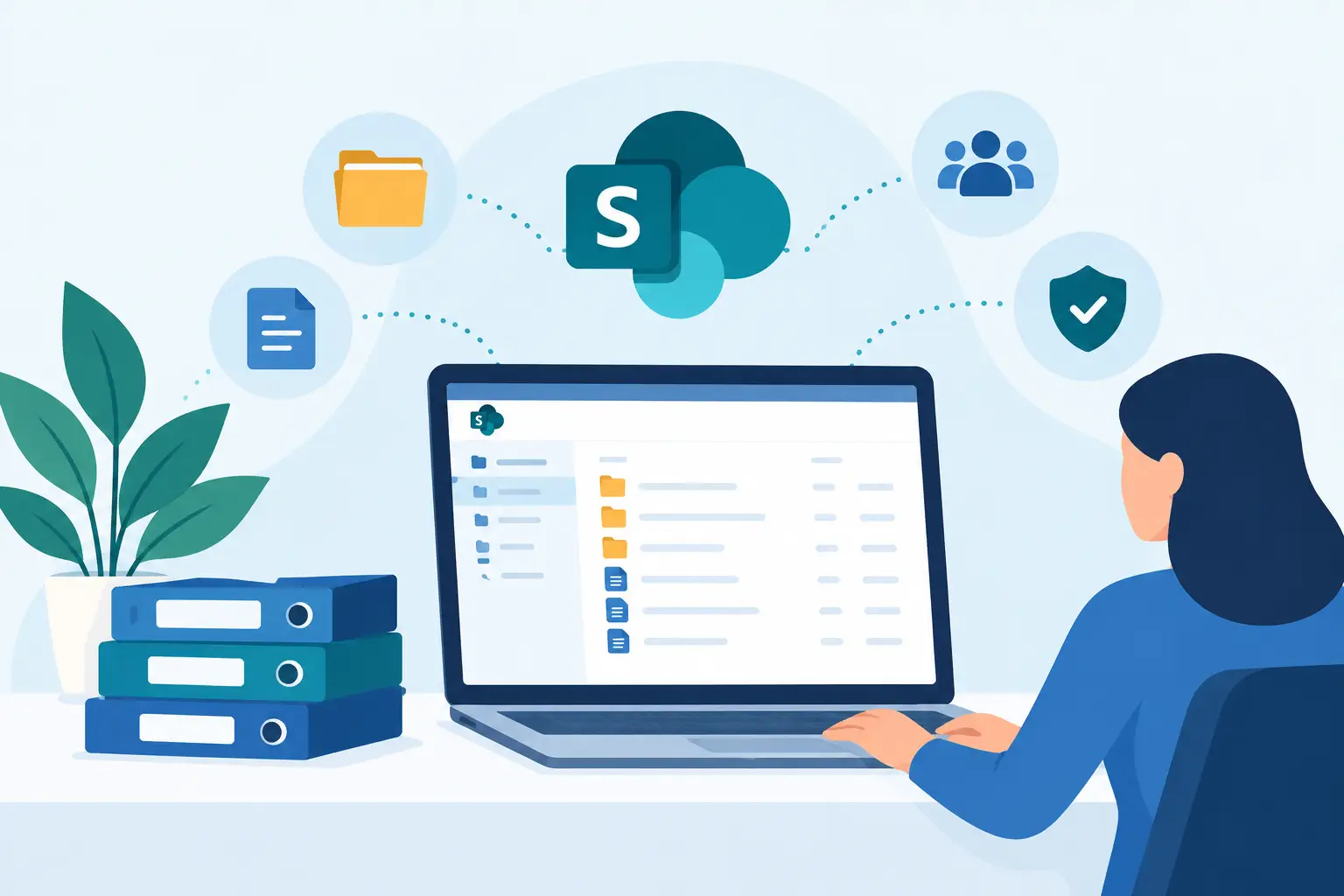
Der Leitfaden SharePoint Dokumentenmanagement zeigt, wie KMU Dateien klar strukturieren, Zugriffe steuern und Zusammenarbeit sicher organisieren.
Dateien liegen in E-Mail-Anhängen, auf Netzlaufwerken, in Teams-Chats und in persönlichen OneDrive-Ordnern. Wenn dann jemand die aktuelle Version eines Angebots, Vertrags oder Plans sucht, beginnt die Rückfragekette. Ein guter Leitfaden für SharePoint-Dokumentenmanagement setzt genau dort an: Nicht mit Technik, sondern mit klaren Regeln für den Arbeitsalltag.
Für Unternehmen mit 5 bis 100 Mitarbeitenden muss die Lösung nicht kompliziert sein. Sie muss nachvollziehbar bleiben, Berechtigungen sauber abbilden und auch dann funktionieren, wenn eine neue Person ins Team kommt oder eine langjährige Kollegin ausfällt. SharePoint kann das leisten. Aber nur, wenn Struktur, Verantwortlichkeiten und Sicherheit von Anfang an zusammenpassen.
Warum ein gemeinsames Laufwerk allein nicht reicht
Viele Unternehmen ersetzen ihr lokales Netzlaufwerk durch SharePoint und übertragen einfach die bisherige Ordnerstruktur. Das wirkt zunächst wie ein schneller Fortschritt. In der Praxis wandert jedoch oft nur das alte Problem in die Cloud: zu viele Ebenen, uneinheitliche Dateinamen, unklare Zugriffe und mehrere Kopien derselben Datei.
SharePoint ist nicht einfach ein neuer Speicherort. Es ist die gemeinsame Dokumentenbasis für Teams, Abteilungen oder Projekte. Dateien lassen sich gleichzeitig bearbeiten, Versionen werden automatisch gespeichert und Zugriffe können gezielt vergeben werden. Diese Vorteile entstehen aber nicht allein durch die Lizenz.
Die entscheidende Frage lautet daher nicht: Wie viele Ordner brauchen wir? Sondern: Wer arbeitet an welchen Informationen, wer darf sie sehen und wann ist ein Dokument verbindlich?
Leitfaden SharePoint-Dokumentenmanagement: Erst Prozesse, dann Ordner
Bevor eine Dokumentbibliothek angelegt wird, lohnt sich ein kurzer Blick auf die tatsächliche Arbeit. Welche Dokumente entstehen regelmäßig? Wo werden sie gemeinsam bearbeitet? Welche Unterlagen sind vertraulich? Und welche Dateien müssen über Jahre auffindbar bleiben?
Für viele KMU sind getrennte Bereiche für Geschäftsleitung, Administration, Vertrieb, Projekte und Personal sinnvoll. Das bedeutet nicht, dass jede Kleinigkeit eine eigene SharePoint-Website braucht. Zu viele Sites schaffen wieder Suchaufwand. Eine Site sollte entstehen, wenn ein Bereich eigene Mitglieder, eigene Berechtigungen oder eine klar abgegrenzte Aufgabe hat.
Ein Projektteam benötigt beispielsweise einen gemeinsamen Arbeitsbereich für Pläne, Protokolle und Kundenunterlagen. Die Personalabteilung braucht dagegen einen Bereich, der nur für wenige berechtigte Personen sichtbar ist. Die Lohnverrechnung gehört nicht in dieselbe Bibliothek wie allgemeine Vorlagen oder Marketingunterlagen.
Eine flache Struktur ist meist besser
Ordner bleiben auch in SharePoint sinnvoll. Sie sollten aber nicht zum Labyrinth werden. Zwei bis drei Ebenen reichen in vielen Fällen aus. Statt einer Struktur wie `Projekte > 2026 > Kunde > Abteilung > Phase > Entwurf > Alt` ist ein klarer Projektordner mit nachvollziehbaren Unterordnern einfacher zu pflegen.
Wo sich Dateien häufig nach Eigenschaften unterscheiden, helfen Metadaten. Das sind Zusatzinformationen wie Kunde, Projektstatus, Dokumenttyp oder Jahr. Sie erlauben es, dieselben Dateien unterschiedlich anzuzeigen, ohne Kopien anzulegen. Für ein kleines Unternehmen gilt jedoch: Nur Metadaten einsetzen, die Mitarbeitende tatsächlich pflegen. Ein Pflichtfeld für jede Datei kann den Alltag unnötig bremsen.
Auch Dateinamen brauchen eine gemeinsame Regel. Ein Vorschlag wie `2026-03-12_Projektname_Besprechungsprotokoll` schafft Ordnung, wenn Dokumente exportiert, per E-Mail versendet oder außerhalb von SharePoint abgelegt werden. Versionsnummern wie `final_final_neu` sind hingegen meist überflüssig, weil SharePoint einen Versionsverlauf führt.
Berechtigungen: So viel wie nötig, so wenig wie möglich
Berechtigungen sind der Punkt, an dem viele SharePoint-Umgebungen unübersichtlich werden. Einzelne Dateien werden spontan für einzelne Personen freigegeben, Ordner erhalten Sonderrechte und nach einigen Monaten weiß niemand mehr, wer warum Zugriff hat.
Besser ist ein einfaches Rollenprinzip. Mitglieder eines Teams erhalten Zugriff auf die zugehörige Site oder Bibliothek. Vertrauliche Inhalte werden in einer eigenen Bibliothek oder Site abgelegt. Einzelberechtigungen auf Datei- oder Ordnerebene bleiben die Ausnahme, etwa wenn ein externer Steuerberater zeitlich begrenzt Unterlagen benötigt.
Dabei gilt auch: Bearbeiten ist nicht dasselbe wie Lesen. Nicht jeder, der eine Information sehen darf, soll sie verändern oder löschen können. Besonders bei Verträgen, Qualitätsdokumenten, Vorlagen oder Geschäftsleitungsunterlagen lohnt sich eine bewusste Trennung.
Eine regelmäßige Prüfung der Zugriffe gehört dazu. Sie ist besonders wichtig bei Ein- und Austritten, bei Rollenwechseln und nach abgeschlossenen Projekten. Wenn sich niemand zuständig fühlt, bleiben Rechte oft länger bestehen als nötig. Das ist kein theoretisches Risiko, sondern eine häufige Ursache für ungewollte Einsicht in vertrauliche Daten.
Teams, OneDrive und SharePoint richtig zusammenspielen lassen
Diese drei Microsoft-365-Dienste werden oft verwechselt. Dabei hat jeder einen klaren Zweck. OneDrive ist der persönliche Arbeitsbereich. Dort liegen persönliche Entwürfe, Notizen und Dateien, die noch nicht als Teamwissen gelten.
Teams ist die Oberfläche für Zusammenarbeit und Kommunikation. Dateien, die in einem Team-Kanal gespeichert werden, liegen technisch in SharePoint. Das ist sinnvoll, weil Gespräche, Besprechungen und die zugehörigen Dokumente so zusammenbleiben.
SharePoint ist die dauerhafte Dokumentenablage für gemeinsame Inhalte. Wenn ein Projekt abgeschlossen ist oder ein Chat kaum mehr genutzt wird, müssen die Dokumente weiterhin sauber auffindbar sein. Deshalb sollte ein Unternehmen bewusst festlegen, welche Inhalte in persönliche Ablagen gehören, welche in Teams bearbeitet werden und welche als verbindliche Unterlagen in SharePoint liegen.
Eine einfache Regel hilft: Alles, was einem Team gehört und auch ohne einzelne Person verfügbar bleiben muss, gehört in einen gemeinsamen Bereich. Das reduziert Abhängigkeiten von persönlichen Postfächern und OneDrive-Konten.
Sicherheit und Wiederherstellung mitdenken
Dokumentenmanagement endet nicht bei Ordnung. Gerade in Microsoft 365 müssen Zugriffe, Freigaben und Wiederherstellung gemeinsam betrachtet werden. Die Mehrfaktor-Authentifizierung schützt Konten besser vor unbefugtem Zugriff. Sinnvolle Freigaberichtlinien verhindern, dass sensible Daten versehentlich zu offen geteilt werden.
Externe Freigaben können für Kunden, Lieferanten oder Berater sehr praktisch sein. Sie brauchen aber einen klaren Rahmen. Wer darf externe Personen einladen? Wie lange soll der Zugriff gelten? Welche Dokumentbereiche dürfen überhaupt geteilt werden? Ohne diese Regeln kann aus einer einzelnen schnellen Freigabe ein dauerhafter, unbemerkter Zugriff werden.
Auch der Papierkorb und der Versionsverlauf sind kein vollständiges Backup-Konzept. Sie helfen bei versehentlich gelöschten oder überschriebenen Dateien. Bei Ransomware, fehlerhaften Massenänderungen oder längeren Aufbewahrungsanforderungen reichen die Standardfunktionen je nach Situation nicht aus. Ein separates Microsoft-365-Backup schafft hier eine zusätzliche Wiederherstellungsoption. Welche Absicherung nötig ist, hängt von Datenart, gesetzlichen Pflichten und dem möglichen Schaden bei Verlust ab.
Einführung ohne unnötige Unterbrechung
Eine gute Einführung beginnt mit einem überschaubaren Bereich, nicht mit der kompletten Ablage des Unternehmens. Ein Projektteam oder eine Abteilung eignet sich als Pilot. Dort lassen sich Struktur, Rechte und Arbeitsregeln im echten Alltag prüfen. Erst danach werden weitere Bereiche übertragen.
Die Bereinigung alter Daten sollte dabei bewusst erfolgen. Nicht jede Datei vom Netzlaufwerk muss mit. Doppelte, überholte und nicht mehr relevante Unterlagen belasten die neue Ablage nur. Für aufbewahrungspflichtige Dokumente braucht es allerdings vorher eine klare Entscheidung, wo und wie sie archiviert werden.
Mitarbeitende benötigen keine lange technische Schulung. Sie müssen wissen, wo sie Dokumente ablegen, wie sie gemeinsam bearbeiten, wie sie einen Link statt einer Kopie versenden und wen sie bei Unklarheiten fragen. Ein kurzes, praxisnahes Regelwerk ist oft wirksamer als ein umfangreiches Handbuch.
Folgende Punkte sollten vor dem produktiven Start geklärt sein:
- Welche Sites und Dokumentbibliotheken gibt es und wofür sind sie da?
- Wer ist fachlich für Struktur und Berechtigungen verantwortlich?
- Welche Inhalte dürfen extern geteilt werden?
- Wie werden Mitarbeitende bei Eintritt, Rollenwechsel und Austritt berücksichtigt?
- Wie werden Daten gesichert und im Ernstfall wiederhergestellt?
Dokumentenmanagement bleibt eine laufende Aufgabe
Auch eine gut eingerichtete SharePoint-Umgebung braucht Pflege. Neue Teams entstehen, Projekte enden, Verantwortlichkeiten ändern sich. Ein kurzer, fixer Check ein- bis zweimal pro Jahr verhindert, dass alte Berechtigungen, ungenutzte Teams und uneinheitliche Ablagen wieder zum Normalzustand werden.
Für Unternehmen ohne eigenes IT-Team ist eine klare Ansprechperson besonders wertvoll. Sie sollte nicht nur technische Einstellungen ändern, sondern verstehen, wie im Betrieb gearbeitet wird. So bleibt SharePoint das, was es sein soll: ein verlässlicher Ort für gemeinsame Informationen - und nicht die nächste Ablage, in der niemand etwas findet.
Der sinnvollste erste Schritt ist klein: Wählen Sie einen Bereich mit wiederkehrender Zusammenarbeit, legen Sie klare Verantwortlichkeiten fest und testen Sie die Regeln mit den Menschen, die täglich damit arbeiten. Wenn diese Grundlage stimmt, wächst die Dokumentenablage kontrolliert mit dem Unternehmen.

Ing. Sandro Haidenschuster, MBA
Gründer & Geschäftsführer, Cloudschmiede GmbH
15+ Jahre Erfahrung in Cloud-Technologien und Microsoft 365.