
Azure virtuelle Desktops einsetzen: So schaffen KMU sichere, flexible Arbeitsplätze, reduzieren IT-Aufwand und behalten Daten sowie Zugriffe im Griff.
Ein neuer Mitarbeitender startet, ein Gerät fällt aus oder ein Team arbeitet kurzfristig von einem anderen Standort aus. In solchen Situationen zeigt sich, ob die IT mitdenkt oder zum Hindernis wird. Wer Azure virtuelle Desktops einsetzen möchte, verlagert nicht einfach Arbeitsplätze in die Cloud. Es geht darum, Anwendungen, Daten und Zugriffe so bereitzustellen, dass Mitarbeitende zuverlässig arbeiten können - im Büro, im Homeoffice oder unterwegs.
Für kleine und mittlere Unternehmen ist das besonders interessant, wenn die bisherige IT stark an einzelne Geräte gebunden ist. Lokale Dateien, uneinheitliche Programme und schwer kontrollierbare Fernzugriffe schaffen Aufwand und Sicherheitsrisiken. Azure Virtual Desktop kann hier eine passende Grundlage sein, sofern die Umgebung zum tatsächlichen Arbeitsalltag passt.
Was Azure Virtual Desktop im Unternehmen verändert
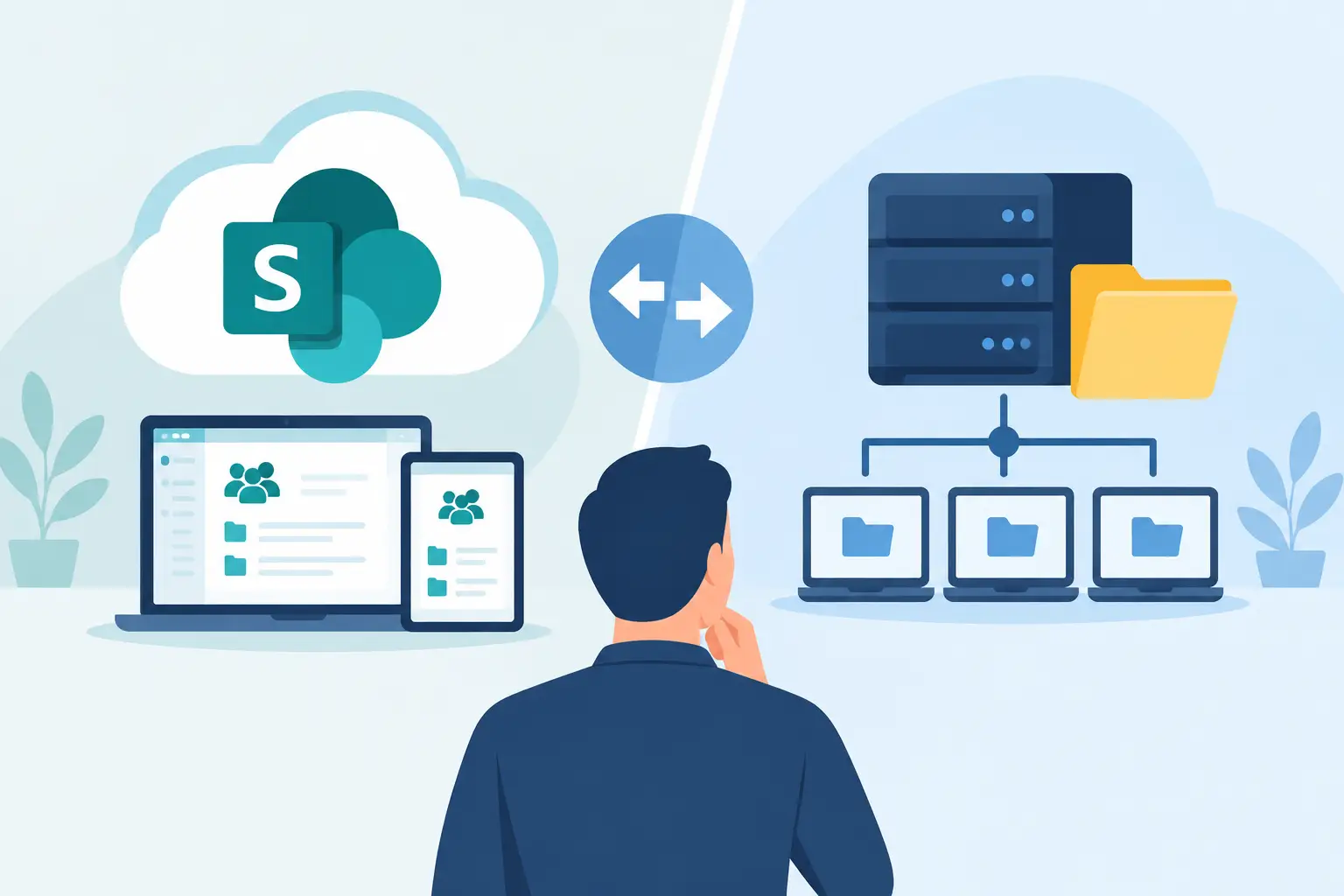
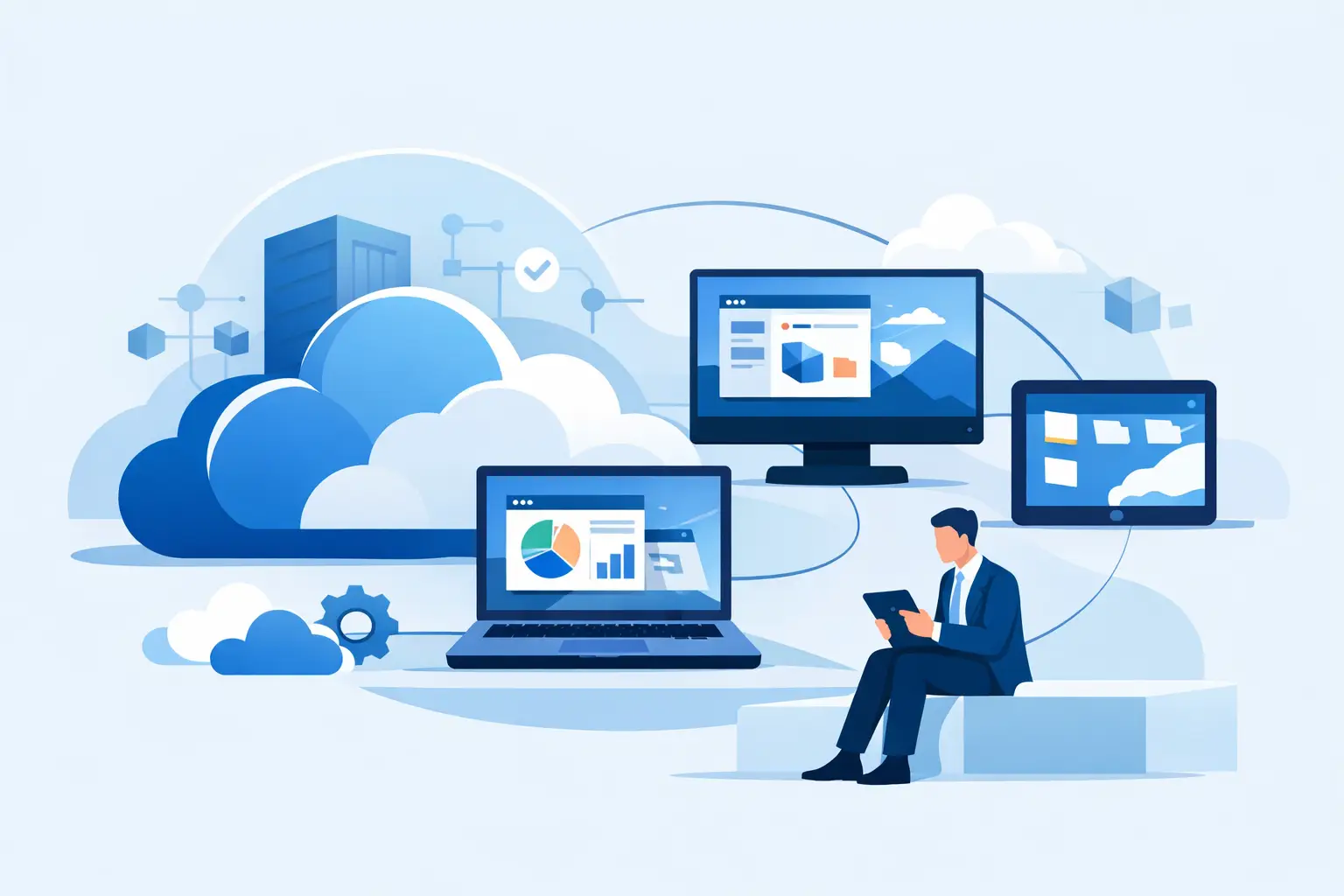
Azure Virtual Desktop stellt Windows-Arbeitsplätze und Anwendungen zentral in der Microsoft-Cloud bereit. Die Mitarbeitenden sehen dabei ihren gewohnten Desktop auf dem Notebook, PC oder einem geeigneten mobilen Endgerät. Die Rechenleistung, die Datenverarbeitung und die zentrale Verwaltung liegen jedoch nicht auf dem einzelnen Arbeitsplatzgerät.
Der Unterschied ist im Alltag spürbar: Bei einem defekten Notebook muss nicht zwangsläufig ein kompletter Arbeitsplatz neu eingerichtet werden. Nach der Anmeldung steht die persönliche Arbeitsumgebung wieder bereit. Auch bei wechselnden Arbeitsorten bleiben Anwendungen, Einstellungen und Dateien konsistent, wenn die Lösung sauber geplant wurde.
Das bedeutet aber nicht, dass jeder Betrieb seine gesamte IT in virtuelle Desktops verlagern sollte. Für reine Browser-Arbeitsplätze mit wenigen Anwendungen kann eine gut eingerichtete Microsoft-365-Umgebung bereits ausreichen. Virtuelle Desktops spielen ihre Stärken vor allem dort aus, wo zentrale Fachanwendungen, erhöhte Sicherheitsanforderungen oder unterschiedliche Arbeitsplatzszenarien zusammenkommen.
Wann sich Azure virtuelle Desktops einsetzen lässt
Nicht die Unternehmensgröße allein entscheidet, sondern die Art der Arbeit. Ein Betrieb mit 25 Mitarbeitenden und einer zentralen Branchensoftware kann stärker profitieren als ein Unternehmen mit 100 Personen, die fast ausschließlich im Browser arbeiten.
Besonders sinnvoll ist der Einsatz in folgenden Situationen:
- Mitarbeitende benötigen von mehreren Orten aus Zugriff auf dieselben Fachanwendungen und Daten.
- Sensible Informationen sollen möglichst nicht dauerhaft auf lokalen Geräten gespeichert werden.
- Externe, saisonale oder projektbezogene Mitarbeitende brauchen zeitlich begrenzte Arbeitsplätze.
- Die bestehende Geräteverwaltung verursacht viel manuellen Aufwand oder führt zu uneinheitlichen Konfigurationen.
- Ein Unternehmen möchte die Ausfallsicherheit verbessern, ohne für jeden Sonderfall eigene lokale Infrastruktur zu betreiben.
Ein typisches Beispiel aus dem KMU-Alltag: Die Buchhaltung arbeitet mit einer Fachanwendung, die Geschäftsführung greift unterwegs auf Auswertungen zu, und einzelne Mitarbeitende arbeiten regelmäßig von zu Hause. Statt mehrere Zugangswege, lokale Installationen und Datenstände zu pflegen, kann eine zentral bereitgestellte Umgebung die Abläufe vereinfachen.
Sicherheit entsteht nicht automatisch durch die Cloud
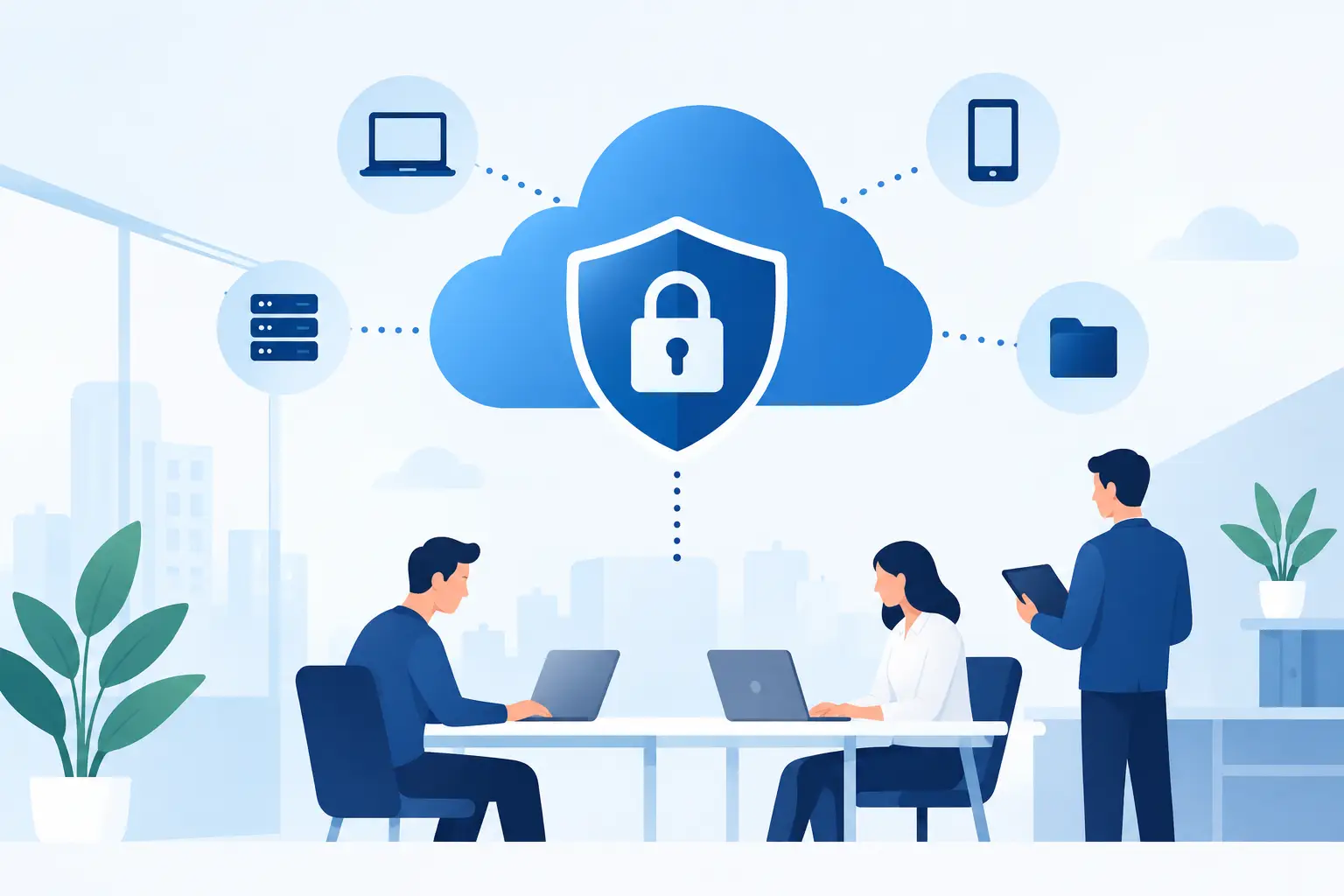
Ein virtueller Desktop kann die Sicherheit deutlich verbessern, weil Daten und Anwendungen zentraler kontrolliert werden. Das ist jedoch kein Selbstläufer. Eine unzureichend konfigurierte Umgebung, zu großzügige Berechtigungen oder fehlende Mehrfaktor-Authentifizierung schaffen auch in der Cloud unnötige Risiken.
Entscheidend ist ein durchdachtes Zugriffskonzept. Mitarbeitende sollten nur jene Anwendungen und Daten sehen, die sie für ihre Aufgaben benötigen. Mehrfaktor-Authentifizierung, klare Rollen, sichere Endgeräte und die Überwachung auffälliger Anmeldungen gehören zur Grundlage. Ebenso wichtig sind geregelte Abläufe für Ein- und Austritte: Neue Mitarbeitende erhalten die richtigen Zugriffe zeitnah, ausgeschiedene Personen verlieren sie zuverlässig.
Für viele Unternehmen ist auch die Frage relevant, was bei einem verlorenen Gerät passiert. Wenn auf dem Notebook möglichst wenig Geschäftsdaten gespeichert sind und der eigentliche Arbeitsplatz zentral läuft, lässt sich das Risiko begrenzen. Trotzdem bleiben Geräteschutz, Verschlüsselung und aktuelle Sicherheitsupdates notwendig. Virtuelle Desktops ersetzen keine IT-Sicherheitsstrategie, sie können sie aber sinnvoll ergänzen.
Die Fachanwendungen entscheiden über den Erfolg
Bevor ein Unternehmen Azure Virtual Desktop einführt, sollte es seine Anwendungen genau betrachten. Standardprogramme lassen sich meist gut bereitstellen. Bei Branchensoftware, älteren Anwendungen oder Lösungen mit speziellen Schnittstellen ist eine sorgfältige Prüfung unverzichtbar.
Dabei geht es nicht nur um die technische Lauffähigkeit. Wichtig ist auch die tägliche Nutzung: Funktionieren Drucker, Dokumentenscanner und digitale Signaturen wie erwartet? Wie reagieren Anwendungen bei einer schwächeren Internetverbindung? Benötigen einzelne Rollen besonders leistungsfähige Arbeitsplätze, etwa für umfangreiche Auswertungen oder grafische Inhalte?
Eine Testphase mit repräsentativen Mitarbeitenden liefert meist bessere Antworten als theoretische Annahmen. Sie zeigt, wo Prozesse angepasst werden müssen und welche Anforderungen an Leistung, Rechte und Endgeräte tatsächlich bestehen. Gerade bei langjährig gewachsenen IT-Umgebungen verhindert diese Vorarbeit unangenehme Überraschungen im laufenden Betrieb.
Gemeinsame oder persönliche Desktops?
Azure Virtual Desktop kann unterschiedliche Modelle abbilden. Bei persönlichen Desktops erhält jede Person einen festen virtuellen Arbeitsplatz mit individuellen Einstellungen. Das passt häufig zu Mitarbeitenden mit speziellen Fachanwendungen oder dauerhaft personalisierten Arbeitsumgebungen.
Bei gemeinsamen Desktops nutzen mehrere Personen einen Pool gleichartiger Arbeitsplätze. Dieses Modell kann geeignet sein, wenn viele Mitarbeitende ähnliche Aufgaben erledigen, etwa im Kundenservice oder in standardisierten Verwaltungsprozessen. Welche Variante besser passt, hängt von Arbeitsweise, Anwendungen und Berechtigungen ab. Häufig ist auch eine Kombination sinnvoll.
Internet und Endgeräte realistisch bewerten
Ein virtueller Desktop ist auf eine stabile Internetverbindung angewiesen. Im Büro lässt sich das meist gut planen. Im Homeoffice oder unterwegs können jedoch Qualität und Stabilität deutlich variieren. Für Büroarbeit mit E-Mail, Dokumenten und typischen Fachanwendungen reichen oft normale Verbindungen aus. Bei mehreren Bildschirmen, großen Datenmengen oder grafikintensiven Anwendungen steigen die Anforderungen.
Auch das Endgerät bleibt relevant. Es muss nicht zwingend ein besonders leistungsstarkes Notebook sein, weil die eigentliche Verarbeitung in der Cloud stattfindet. Bildschirmgröße, Kamera, Tastatur, lokale Sicherheitsvorgaben und die Qualität der Verbindung beeinflussen die Arbeitserfahrung dennoch erheblich. Ein günstiges Gerät, das Mitarbeitende ausbremst, ist keine nachhaltige Entscheidung.
Es lohnt sich, verschiedene Arbeitsplatztypen zu definieren: etwa für Verwaltung, mobile Mitarbeitende, Personen mit erhöhtem Leistungsbedarf und gemeinsam genutzte Geräte. So wird die Umgebung nicht unnötig komplex, berücksichtigt aber reale Anforderungen statt eines pauschalen Standards.
Einführung in klaren Schritten planen
Eine gute Einführung beginnt nicht mit der Bereitstellung von virtuellen Maschinen, sondern mit einer Bestandsaufnahme. Welche Anwendungen gibt es? Wo liegen Daten? Wer benötigt welche Zugriffe? Welche Geräte und Arbeitsorte sind relevant? Diese Fragen schaffen die Grundlage für eine Umgebung, die später auch betreut werden kann.
Danach sollte ein begrenzter Pilot folgen. Eine kleine Gruppe mit unterschiedlichen Rollen testet Arbeitsabläufe unter realen Bedingungen. Rückmeldungen zu Anmeldung, Druck, Geschwindigkeit und Anwendungen fließen direkt in die Konfiguration ein. Erst wenn diese Grundlagen stimmen, ist die schrittweise Ausweitung auf weitere Teams sinnvoll.
Parallel braucht es klare Kommunikation. Mitarbeitende müssen wissen, wie sie sich anmelden, an wen sie sich bei Problemen wenden und was sich im Arbeitsalltag ändert. Kurze, praxisnahe Einweisungen sind meist wirksamer als umfangreiche technische Unterlagen. Akzeptanz entsteht dann, wenn die neue Lösung spürbar einfacher oder verlässlicher arbeitet als der bisherige Weg.
Betrieb und Betreuung dauerhaft mitdenken
Nach der Einführung beginnt die eigentliche Arbeit: Zugriffe müssen gepflegt, Sicherheitsmeldungen bewertet, Updates geplant und die Leistung der Umgebung beobachtet werden. Ändern sich Teams, Anwendungen oder Arbeitsmodelle, muss auch die virtuelle Desktop-Umgebung angepasst werden.
Gerade Unternehmen ohne große interne IT-Abteilung profitieren von einer festen Betreuung mit klaren Zuständigkeiten. Cloudschmiede begleitet solche Vorhaben von der Analyse über die Migration bis zur laufenden Betreuung und verbindet dabei Azure-Arbeitsplätze mit Microsoft 365, Gerätemanagement und IT-Sicherheit. Entscheidend ist nicht möglichst viel Technik, sondern eine Lösung, die im Betrieb nachvollziehbar bleibt.
Wer Azure Virtual Desktop sorgfältig auf die eigenen Abläufe abstimmt, schafft mehr als einen entfernten Windows-Arbeitsplatz. Es entsteht eine Arbeitsumgebung, die Veränderungen besser abfedert, sensible Daten kontrollierter behandelt und Mitarbeitenden den Zugang erleichtert. Der sinnvollste nächste Schritt ist deshalb ein ehrlicher Blick auf die bestehenden Arbeitsplätze - dort wird sichtbar, welche Probleme eine virtuelle Desktop-Lösung tatsächlich lösen soll.

Ing. Sandro Haidenschuster, MBA
Gründer & Geschäftsführer, Cloudschmiede GmbH
15+ Jahre Erfahrung in Cloud-Technologien und Microsoft 365.